Proprietăți
Panoul Proprietăți nu este vizibil? Faceți dublu clic pe obiectul pe care vreți să-l modificați – panoul apare.
În panoul Proprietăți setați tot ce privește obiectul selectat – poziție, culoare, referință, hașurare și altele.
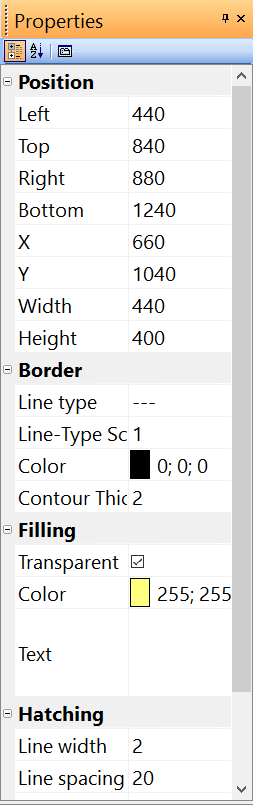
| Proprietate | Ce setează |
|---|---|
| Poziție/X, Y | Centrul obiectului |
| Poziție/Unghi | Rotirea obiectului |
| Referință/Text | Referința (identificatorul simbolului) |
| Bordură/Culoare | Culoarea conturului |
| Umplere/Culoare | Culoarea de umplere |
| Umplere/Zonă | Aria unui obiect închis |
| Scalare/X, Y | Multiplicator al dimensiunii simbolului pe axele X și Y |
| Bordură/Capăt linie | Tipul capătului de linie (3 variante) |
| Tip linie | Alegerea stilului de linie |
| Scară tip de linie | Multiplicator al lungimii segmentelor de linie |
| Săgeată/Tip săgeata | Tipul săgeții |
| Săgeată/Scalare X, Y | Multiplicator al formei săgeții pe axele X și Y |
| Culoare 2/Culoare | A doua culoare a unei linii bicolore |
| Culoare 2/permite | Activează linia bicoloră |
| Puncte/N.x, y | Coordonatele punctului N al liniei |
| [M < N] | Unghiul segmentului de linie dintre punctele M și N |
| [M d N] | Lungimea segmentului de linie dintre punctele M și N |
| Altele/Hyperlink | Hyperlink |
Unități
Dacă este setată scara paginii, se afișează unități reale. Altfel se folosesc zecimi de milimetru.
Unghiurile se indică în zecimi de grad (de exemplu 90° = 900).
Hașurare
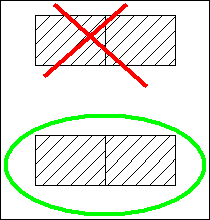
Dacă două materiale cu același tip de hașură sunt unul lângă altul, hașurile trebuie să difere – altfel se contopesc vizual. Ajustați valorile compensare x și compensare y. În imagine, hașura de sus este greșită, cea de jos corectă:
💡 Sfat: Panoul Proprietăți este util și pentru plasarea precisă a obiectelor – introduceți coordonatele în loc să trageți cu mouse-ul. La desenele mari este mai precis și mai rapid.
