Rapoarte
Rapoartele vă oferă o imagine structurată a conținutului desenului – lista de materiale, lista de fire, lista de cabluri și altele. Există în două forme:
Rapoarte independente
Se afișează din meniul Rezultate. Sunt ideale pentru completarea datelor despre simboluri și fire, pentru că vedeți simultan desenul și raportul. Obiectul editat (simbol sau fir) este evidențiat direct în desen.
Rapoarte inserate
Se inserează în proiect cu butonul
Rapoartele pot avea un format de hârtie diferit de cel al paginilor cu desene. Fiecare raport poate avea propria orientare a hârtiei.
Cum setați formatul hârtiei pentru rapoarte:
F12 - Document - Rapoarte
Cum setați orientarea hârtiei pentru rapoarte:
În panoul Pagini, faceți dublu clic pe pagină pentru a deschide fereastra de dialog și alegeți fila Orientare pagina.
Coloane
Coloanele le puteți personaliza făcând clic dreapta în antetul tabelului. Apare un meniu care permite:
- adăugarea sau ștergerea unei coloane (
Coloană nouă,Șterge coloană) - setarea alinierii coloanei (
Aliniere la stânga,Aliniere mijloc,Aliniați dreapta) - setarea variabilei coloanei (
Setări coloană)
Ordinea coloanelor o schimbați trăgând antetul cu mouse-ul. Un clic pe antet sortează rândurile după coloana respectivă.
Fiecărei coloane îi este atribuită o variabilă. O puteți schimba cu elementul de meniu Setări coloană.
Fiecare raport conține câteva variabile predefinite. Unele rapoarte (lista de simboluri, lista de fire și lista de cabluri) permit adăugarea de coloane cu o variabilă proprie. Această variabilă este totodată un atribut al simbolului sau al firului.
Exemplu: adăugarea producătorului
În lista de simboluri alegeți comanda Coloană nouă. Introduceți o variabilă proprie, de exemplu prod, și numele coloanei Producător. Confirmați cu OK. Acum puteți completa producătorul pentru fiecare element. Fiecare simbol va avea atributul prod cu valoarea introdusă.
Butoanele rapoartelor
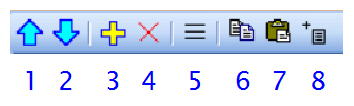
În fereastra rapoartelor găsiți câteva butoane:

Coloane
Permite salvarea configurației raportului (ce coloane conține) și reîncărcarea ei ulterioară. Puteți pregăti astfel rapoarte diferite, de exemplu după tipul proiectului sau cerințele clientului. Mai multe în secțiunea Seturi de coloane.

Copiere în clipboard
Copiază datele raportului în clipboardul Windows. Apoi le puteți lipi, de exemplu, în MS Excel cu Ctrl+V.

Salvați ca CSV
Salvează datele într-un fișier CSV. Acest fișier poate fi deschis sau importat în MS Excel cu comanda Date - Din text/CSV.

Imprimare
Imprimă raportul sau îl salvează ca PDF cu imprimanta virtuală Microsoft Print to PDF (sau altă imprimantă PDF).

Filtru
Permite stabilirea simbolurilor (componentelor) incluse în lista de materiale.
Seturi de coloane
Butonul Coloane deschide fereastra de dialog Seturi de coloane. În ea salvați setarea actuală a coloanelor raportului sub un nume și o aplicați mai târziu din nou cu o singură alegere. Seturile se salvează separat pentru fiecare tip de raport.
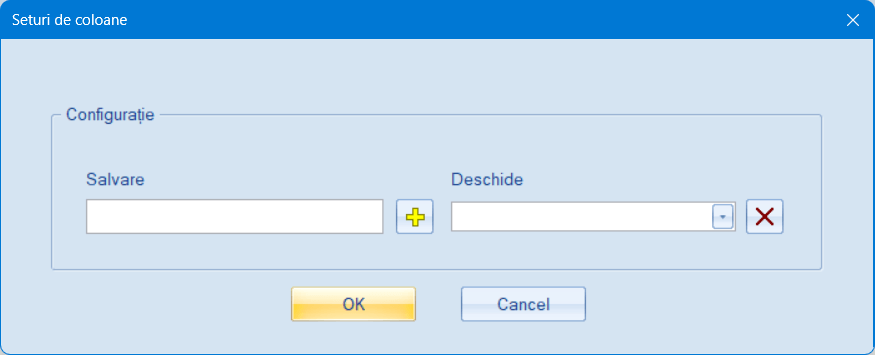
Salvare: Ajustați mai întâi coloanele în raport (clic dreapta în antetul tabelului). Apoi deschideți fereastra, introduceți un nume pentru set în câmpul Salvare și faceți clic pe butonul +. Dacă există deja un set cu acest nume, programul întreabă dacă doriți să-l suprascrieți.
Încărcare: În lista deschide alegeți numele setului și confirmați cu OK. Coloanele raportului se setează după set.
Modificare: Ajustați coloanele în raport și salvați-le sub același nume – confirmați suprascrierea.
Ștergere: În lista deschide alegeți setul, faceți clic pe butonul × și confirmați.
Numele setului trebuie să fie un nume de fișier valid – nu poate conține caracterele \ / : * ? " < > |.
💡 Sfat: Salvați configurații de coloane pentru diferite tipuri de proiecte (tablou electric, instalație, fotovoltaic). La un proiect nou încărcați doar configurația potrivită și nu mai trebuie să setați coloanele de la zero de fiecare dată.
