Tabele
Puteți insera un tabel în desen pentru a nota diverse informații suplimentare – de exemplu lista încăperilor unei clădiri, lista bornelor unui motor, o legendă etc. Tabelul este un obiect obișnuit al desenului, plasat alături de celelalte obiecte.
Se presupune că tabelul încape pe pagină și nu este prea mare – tabelul nu se paginează (nu se împarte între pagini).
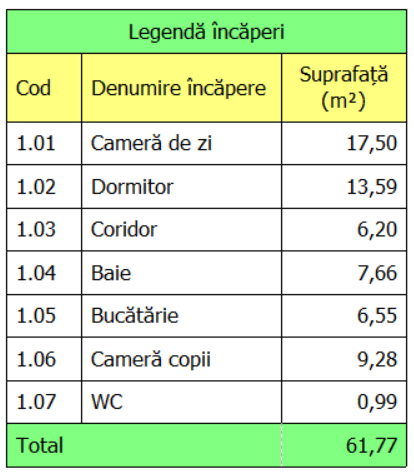
Inserarea unui tabel
- Alegeți comanda de meniu Inserare → Inserare tabel.
- În dialog introduceți numărul de rânduri și numărul de coloane (de la 1 la 100).
- După confirmare, tabelul este inserat în desen.
Tabelul este plasat sub poziția curentă a cursorului mouse-ului (aliniat la grilă). Dacă cursorul se află în afara zonei vizibile, tabelul este inserat în mijlocul vizualizării.
Programul reține ultimul număr de rânduri și coloane introdus și îl propune la următoarea inserare.
Mutarea tabelului
Tabelul nu poate fi mutat trăgând de corpul său. Se mută exclusiv prin mânerul de mutare din colțul său din stânga sus, care apare ca o mică săgeată cu patru direcții (asemănător unui editor de text) atunci când tabelul este selectat.
- Indicați acest mâner (cursorul se transformă într-o săgeată cu patru direcții).
- Trageți tabelul în locul dorit.
Modificarea lățimii coloanelor
Fiecare coloană are un mâner pe marginea sa verticală din dreapta (la jumătatea înălțimii primului rând). Când tabelul este selectat:
- indicați marginea dreaptă a coloanei (cursorul se transformă într-o săgeată orizontală cu două direcții),
- trageți pentru a stabili lățimea dorită.
Lățime automată: atâta timp cât nu ați modificat manual lățimea coloanei, coloana se lărgește singură astfel încât textul introdus să încapă. Odată ce ați stabilit lățimea manual, programul o consideră fixă și nu o mai modifică automat.
Înălțime automată: înălțimea rândului se adaptează automat conținutului. Dacă textul nu încape în lățimea celulei, se desparte pe mai multe rânduri și rândul tabelului se înalță corespunzător.
Introducerea și editarea textului în celule
Cu un dublu clic într-o celulă deschideți editarea textului direct în celulă. Câmpul de editare se mărește în timpul tastării astfel încât să afișeze tot textul (chiar și cel despărțit pe rânduri).
Taste în timpul editării unei celule:
| Tastă | Acțiune |
|---|---|
| Enter | Confirmă textul și încheie editarea |
| Alt+Enter | Inserează o întrerupere de rând (text pe mai multe rânduri în celulă) |
| Esc | Anulează modificările și încheie editarea |
| Tab sau săgeată dreapta | Confirmă celula și trece la celula din dreapta |
| săgeată jos | Confirmă celula și trece la celula de dedesubt |
| clic în altă parte | Confirmă textul |
Trecerea la celula vecină (Tab / săgeți) ușurează introducerea rapidă a datelor. La marginea tabelului deplasarea nu continuă – editarea este doar confirmată.
Selectarea unui bloc de celule
Formatarea (umplere, chenare, îmbinare) poate fi aplicată unui întreg bloc dreptunghiular de celule:
- Mai întâi selectați tabelul (faceți clic pe el).
- Apoi trageți în interiorul tabelului pentru a marca un bloc de celule.
Dacă nu selectați niciun bloc, comenzile de formatare din meniul contextual se aplică celulei pe care ați dat clic dreapta.
Meniul contextual (clic dreapta într-o celulă)
Făcând clic dreapta într-o celulă deschideți un meniu cu aceste comenzi:
Rânduri
- Inserare rând deasupra
- Inserare rând dedesubt
- Ștergere rând – disponibil doar dacă tabelul are mai mult de un rând
Coloane
- Inserare coloană la stânga
- Inserare coloană la dreapta
- Ștergere coloană – disponibil doar dacă tabelul are mai mult de o coloană
Alinierea coloanei
Submeniu pentru alinierea textului în coloană; alinierea curentă este bifată:
- La stânga
- Centrat
- La dreapta
Umplere
- Culoare de umplere… – deschide dialogul de alegere a culorii și umple blocul (sau celula)
- Fără umplere – setează un fundal transparent
Chenare
Submeniu pentru liniile dintre celule și din jurul blocului (sau celulei):
- Afișare toate – activează toate liniile
- Ascundere toate – dezactivează toate liniile
- Ascundere interioare – dezactivează doar liniile interioare ale blocului
- Ascundere exterioare – dezactivează doar liniile exterioare (de contur) ale blocului
- Stânga / Sus / Dreapta / Jos – activează latura exterioară respectivă a blocului
- Culoare chenar… – deschide dialogul de alegere a culorii liniilor
Îmbinarea celulelor
- Îmbinare celule – disponibil doar când este selectat un bloc de mai multe celule. Blocul se extinde automat astfel încât să cuprindă în întregime celulele deja îmbinate anterior – rezultatul este întotdeauna dreptunghiular. Celulele îmbinate se comportă apoi ca o singură celulă.
- Anulare îmbinare – disponibil doar când blocul selectat conține o celulă îmbinată. Anulează îmbinarea.
Fontul tabelului
Când tabelul este selectat, puteți folosi bara de formatare standard pentru a seta fontul întregului tabel – numele fontului, dimensiunea, aldin, cursiv, subliniat și culoarea textului.
