Terminale
Un terminal este un simbol a cărui funcție este setată pe terminal în editorul de simboluri. Un bloc de terminale poate fi desenat în două moduri:
- bloc de terminale – un simbol conține mai multe terminale (de exemplu 4 sau 12),
- terminale individuale – fiecare simbol este un terminal; blocul este răspândit în desen, eventual pe mai multe pagini.
Cele două moduri pot fi combinate în același bloc.
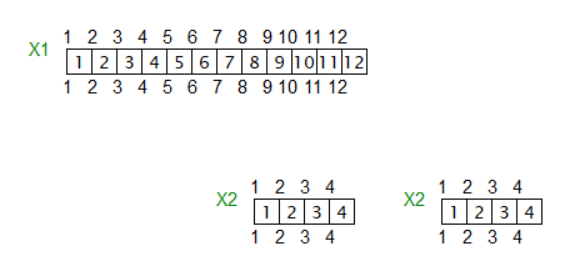
Denumirea terminalului
Denumirea completă a unui terminal, de exemplu X1:5, are două părți:
- referința simbolului denumește blocul de terminale (
X1), - numărul terminalului (
5) este stocat în atributul punctului de conexiune.
Programul îmbină singur cele două părți – în lista de terminale, în Explorator și la căutare. De aceea, introduceți în referința simbolului doar denumirea blocului de terminale.
⚠️ Două puncte în referință este o eroare. Dacă introduceți X1:6 în referință, programul tratează întregul text ca denumire a blocului. Consecințe:
- lista de terminale afișează denumirea
X1:6:6, - dialogul Renumerotarea terminalelor împarte blocul în mai multe rânduri (
X1,X1:6, …), - căutarea
X1:6nu găsește terminalul.
Procedura corectă: introduceți X1 în referință și atribuiți numărul terminalului cu dialogul Renumerotarea terminalelor (vezi mai jos) sau introduceți-l direct în atributele punctelor de conexiune.
Terminale în biblioteca de simboluri
Biblioteca include o selecție bună de blocuri de terminale. Folosiți funcția de căutare a simbolurilor și căutați „terminal” sau „bloc terminal”.
Dacă aveți nevoie de un bloc de terminale propriu, urmați instrucțiunile de mai jos.
Cum creați propriul terminal
- Desenați blocul de terminale în editorul de simboluri.
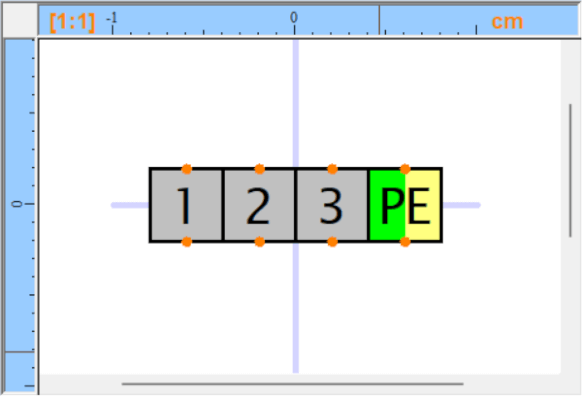
- Adăugați două puncte de conexiune pentru fiecare legătură conductoare (cu pictograma
 ), unul ca intrare, unul ca ieșire. Blocul de terminale trebuie deci să aibă un număr par de puncte de conexiune.
 - ⚠️ Asigurați-vă că punctele de conexiune sunt adăugate unul după altul (verificați în panoul Explorator).
- Marcați simbolul ca terminal: apăsați
F12, mergeți la filaSimbolși laFuncțieselectațiTerminal. - Salvați simbolul (
Ctrl+S) și închideți editorul de simboluri (Ctrl+W). - Inserați blocul de terminale în desen, faceți clic dreapta pe el și selectați
Configurare puncte de conexiune. - Fiecare pereche de puncte de conexiune legate conductor trebuie să aibă același nume. Unul trebuie marcat ca intrare (IN), celălalt ca ieșire (OUT). Dublu clic comută între IN și OUT. Exemplu de bloc cu patru terminale:
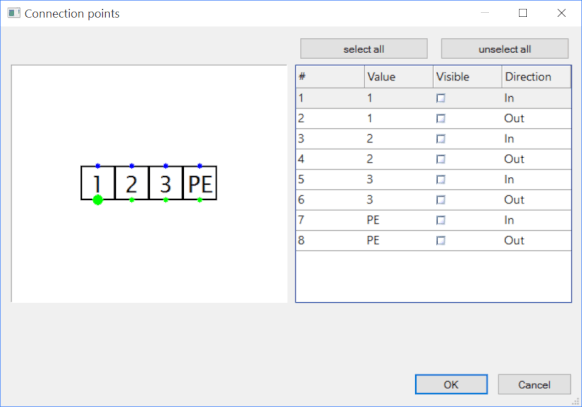
- Faceți clic dreapta pe blocul de terminale și selectați
Salvați pozițiile etichetelor text. Configurația se salvează astfel în bibliotecă și nu va trebui repetată când refolosiți simbolul.
Numerotarea terminalelor
Numerele terminalelor sunt stocate în atributele punctelor de conexiune. Într-un bloc de terminale, fiecare terminal are două puncte de conexiune cu același număr – programul presupune că punctele de conexiune cu același număr sunt legate conductor.
Numărul primului terminal al unui bloc se setează în panoul Proprietăți, grupul Altele, câmpul Număr de start. Celelalte terminale ale blocului urmează: un bloc cu patru terminale și numărul de start 5 primește numerele 5 până la 8. La un terminal individual, numărul de start este chiar numărul său. Dacă nu vedeți acest câmp, simbolul nu este marcat ca terminal.
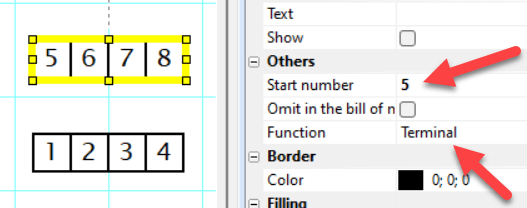
Setarea manuală este suficientă pentru un bloc. Pentru un bloc format din mai multe blocuri sau din terminale individuale, dialogul Renumerotarea terminalelor este mai rapid.
Renumerotarea terminalelor
Comanda Modificare → Renumerotarea terminalelor deschide un dialog cu toate blocurile de terminale ale proiectului. Fiecare rând este un bloc (referință). Coloana Terminale arată numerele în ordinea în care terminalele le primesc.
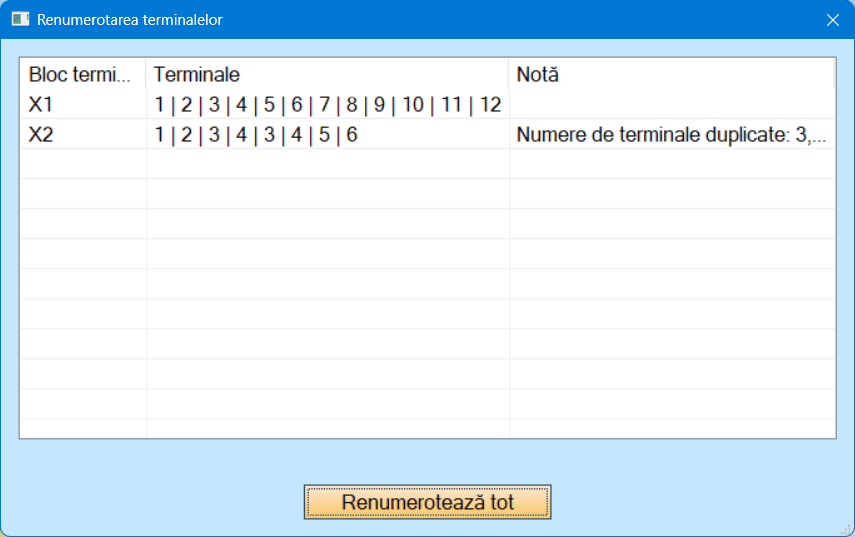
Butonul Renumerotează tot numerotează fiecare bloc de terminale de la 1. În interiorul unui bloc, terminalele sunt numerotate în această ordine:
- după pagină,
- de sus în jos,
- de la stânga la dreapta.
Un bloc de terminale continuă de unde s-a terminat cel anterior: blocul X1 format din trei blocuri de câte patru terminale primește numerele 1–4, 5–8 și 9–12.
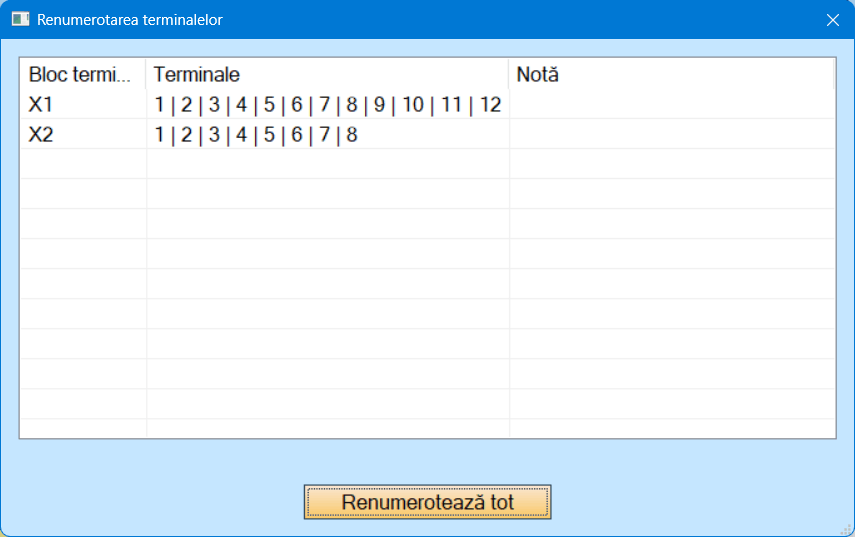
Pentru a renumerota doar anumite blocuri – de exemplu un X3 nou adăugat, în timp ce X1 și X2 sunt deja cablate – selectați rândurile lor. Butonul devine Renumerotează selecția, iar celelalte blocuri rămân neschimbate. Selectați mai multe rânduri cu Ctrl sau Shift.
Renumerotarea este o singură acțiune – anulați-o cu Ctrl + Z.
ℹ️ În versiunile 12 și 13 numerotarea continua prin toate blocurile de terminale (X1 = 1–8, X2 = 9–12). Începând cu versiunea 14, fiecare bloc începe de la 1. Dacă aveți nevoie de numerotare continuă, setați manual numărul de start al blocurilor.
Coloana Notă
Coloana Notă a dialogului avertizează asupra acestor situații:
- două puncte în referință – vezi Denumirea terminalului mai sus,
- numere de terminale duplicate – două terminale ale aceluiași bloc au același număr, de exemplu după copierea unui bloc; renumerotarea corectează acest lucru,
- simbol fără atribute numerice – simbolul are funcția terminal, dar punctele sale de conexiune nu au atribute numerice. Renumerotarea omite un astfel de simbol; corectați atributele conform descrierii Cum creați propriul terminal de mai sus.
Terminalele în Explorator și la căutare
Panoul Explorator afișează și numerele unui terminal, de exemplu Terminal: X1, R: 1,2,3,4. Puteți căuta un terminal după denumirea completă, de exemplu X1:5.
Lista de terminale
Ce conductoare, cabluri și aparate sunt conectate la terminale aflați din raportul Lista de terminale.
