Tabele de produse
Dacă un simbol din desen trebuie să reprezinte un produs concret – de exemplu un întreruptor automat al unui anumit producător – trebuie completate o serie întreagă de atribute: numele produsului, producătorul, codul de comandă, curentul și altele. Completarea lor manuală la fiecare simbol durează mult. Tabelele de produse rezolvă acest lucru: datele produselor le pregătiți o singură dată într-un tabel și apoi le completați în simbol din două clicuri.
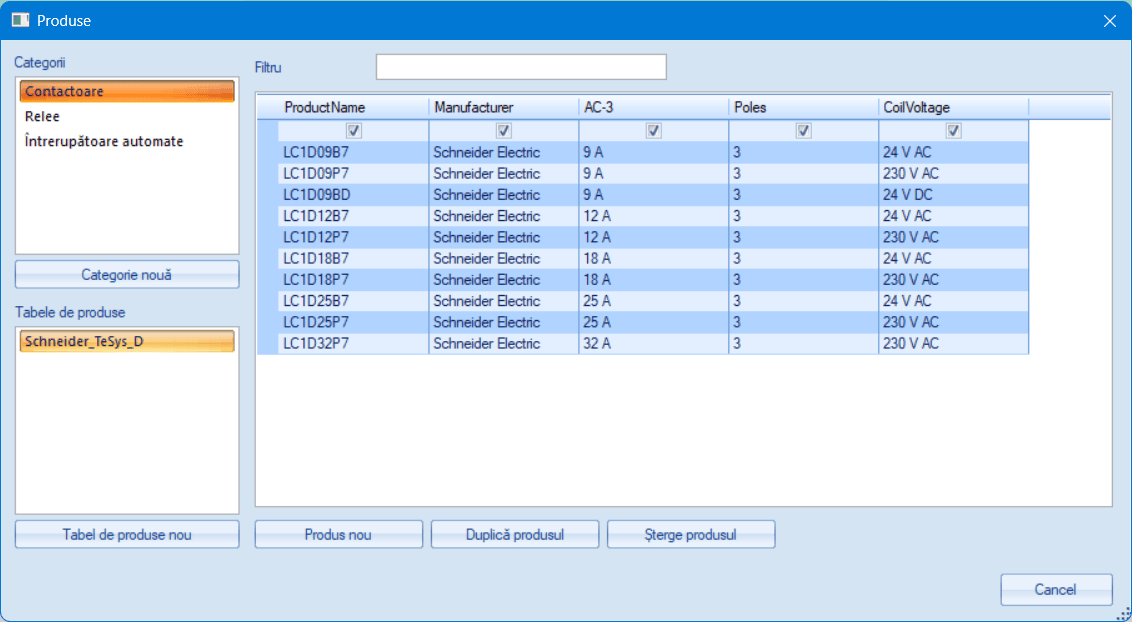
Ce este un tabel de produse
Un tabel de produse este un tabel simplu în care fiecare rând este un produs (de ex. întreruptorul LTN-10B-1), iar coloanele sunt datele sale (producător, curent, număr de poli…). Coloanele le stabiliți dumneavoastră – un tabel de întreruptoare poate avea cu totul alte coloane decât un tabel de relee.
Tabelele sunt salvate ca fișiere cu extensia .productset în biblioteca de
simboluri, în folderul _PROD. Subfolderele formează categorii
(întreruptoare, relee, contactoare…) – puteți crea oricâte doriți. Programul conține
câteva tabele de exemplu; ele servesc ca exemplu de structură a datelor și nu trebuie să
conțină sortimentul complet sau actual al unui producător.
Fereastra Produse
Fereastra se deschide cu comanda de meniu Instrumente – Produse. În stânga
selectați o categorie, iar sub ea un anumit tabel; în grilă vedeți produsele acestuia.
- Categorie nouă – creează un folder nou pentru tabele.
- Tabel de produse nou – creează un tabel; acesta începe cu o singură coloană
ProductName. - Produs nou, Duplică produsul, Șterge produsul – gestionarea rândurilor. Valorile le modificați direct în grilă; modificările se salvează cu tasta Enter sau prin trecerea la altă celulă (de ex. cu tasta Tab sau printr-un clic de mouse).
- Filtru – un câmp text deasupra grilei. De îndată ce începeți să scrieți în el, rămân doar rândurile care conțin textul introdus în oricare coloană. Astfel căutarea în tabelele mai mari este mai ușoară.
Coloanele tabelului
Coloanele se gestionează făcând clic dreapta pe antetul coloanei – la fel ca la coloanele rapoartelor:
- Adaugă coloană – oferă coloanele recomandate (Manufacturer, PartNumber, Current, Poles…) și posibilitatea de a introduce una proprie.
- Setări coloană – modificarea cheii coloanei (de ex. corectarea unei greșeli de scriere; valorile din toate produsele se transferă automat) și a etichetei opționale, care se afișează în antet în locul cheii (de ex. „Icn” în loc de „BreakingCapacity”).
- Aliniere la stânga / Aliniere mijloc / Aliniați dreapta – alinierea coloanei; utilă pentru datele numerice.
- Șterge coloana – inclusiv valorile din toate produsele.
⚠️ Cheile coloanelor nu trebuie să înceapă cu liniuță de subliniere _
– aceasta este rezervată atributelor de sistem ale programului.
⚠️ Recomandăm insistent păstrarea coloanei ProductName în fiecare
tabel și completarea ei la toate tipurile de produse. Este identificarea principală a
produsului – programul verifică pe baza ei duplicatele, iar versiunile viitoare o vor
folosi la căutarea produselor. Nu o ștergeți și nu o înlocuiți cu o coloană proprie cu alt
nume.
Completarea atributelor unui simbol
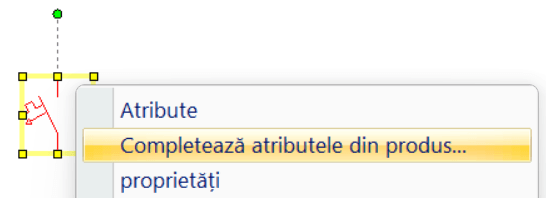
- Faceți clic dreapta pe un simbol din desen.
- Alegeți comanda
Completează atributele din produs... - În fereastra Produse selectați rândul cu produsul și faceți clic pe
Completează atributele.
Valorile coloanelor bifate se copiază în atributele simbolului. Atributele nou adăugate sunt invizibile în desen – desenul rămâne clar, dar datele sunt disponibile, de exemplu, pentru lista de materiale. Le puteți afișa oricând în dialogul atributelor simbolului.
În plus, valoarea coloanei ProductName este înscrisă în câmpul
Tip al simbolului – denumirea de tip a produsului este astfel vizibilă în desen
chiar lângă simbol.
Dacă ar fi suprascrisă o valoare existentă și diferită a unui atribut, programul întreabă mai întâi. Atributele care nu se află în produs rămân neschimbate.
Ce coloane se completează în simbol
Primul rând al grilei conține casete de bifare. În atributele simbolului se copiază doar coloanele bifate. Debifați, de exemplu, o coloană cu o notă internă pe care nu o doriți în desen. Setarea este reținută separat pentru fiecare tabel.
Mai multe simboluri deodată
Dacă selectați în desen mai multe apariții ale aceluiași simbol (inserate din același fișier din bibliotecă, de ex. cinci întreruptoare identice), comanda completează atributele în toate deodată. Dacă selecția conține simboluri diferite, comanda nu este disponibilă – astfel se previne suprascrierea nedorită a atributelor unor elemente fără legătură între ele.
Bine de știut
- În desen se salvează doar atributele rezultate – fără nicio legătură cu tabelul. De aceea desenul se deschide și pe un computer fără biblioteca de produse, iar o modificare ulterioară a tabelului nu schimbă desenele existente.
- Completarea atributelor poate fi anulată cu comanda
Anulare(Ctrl+Z). - Lista de materiale poate afișa o coloană pentru orice atribut – datele din produse apar în ea automat.
- Pentru datele standard recomandăm folosirea cheilor de coloană în engleză
(
Manufacturer,Current…) – astfel partajarea tabelelor și a desenelor este mai ușoară.
